ゲーミングPCが起動しないときの、トラブルガイドです。
ここではゲーミングPCが起動しない原因を、症状別にピックアップして、原因や解決策を提案しています。
それでも解決しない、難しい、手に負えないという方には、BTOメーカーのお問い合わせ窓口に連絡するのが良いでしょう。
ゲーミングPCが起動しない – 最初に確認すること
ゲーミングPCが起動しない原因の、半数以上が上記の初歩的なミスです。
映像出力を、グラボではなくマザーボードに接続してしまうミスは、初心者に多く見られます。
接続ミスは上級者でもうっかりやってしまうので、必ず確認しましょう。
マザーボードのエラー表示・ビープ音で問題を特定できる
マザーボードの機種によっては、起動時のエラーを知らせるための「ビープ音」やLEDインジケータが搭載されていることがあります。
例えば、短いビープ音が繰り返し鳴る場合はメモリ、長いビープ音はCPUというように、何が問題か判断しやすくなる仕組みが備わっています。
ビープ音が鳴らなくても、最新のマザーボードには「CPU」「DRAM」「VGA」「BOOT」といったランプで状態を示すモデルが増えています。
もし特定のランプがつきっぱなしであれば、そのパーツ周辺に原因があるサインですから、PCケースを開けてマザーボードを確認してみましょう。
ファンは回るけど起動しない
- PCケースの側面を開ける
- メモリをグッグッと押し込む
- グラフィックボードをグッグッと押し込む
- 電源ユニットを交換する
ゲーミングPCの電源をオンにして、ファンは回るけど、起動しない場合は以上の手順を試してください。
メモリやグラフィックボードは、ケース内部の振動によって緩む場合があります。
ケースを開けて、メモリやグラフィックボードを押し込んでみるか、挿し直してください。
それでも直らない場合は、電源ユニットの故障が考えられます。
電源ユニットを5年以上使用している場合は、内部コンデンサの劣化や過電流によって故障している可能性がありますので、電源ユニットを交換しましょう。
Windowsが起動しない
Windowsが起動しない原因は、以上が考えられます。
表示や状況によって解決策は異なります。
「No bootable device」表示が出た
「No bootable device」や「Boot device not found」と表示され、Windowsが起動しない場合、ストレージの接続不良や起動順序のズレが原因と考えられます。
この表示は、「Windowsを読み込むためのドライブが見つからない」という意味です。
起動設定(Boot順)が外付けHDDやUSBに切り替わってしまった場合、BIOSの設定変更で対処できますが、SSD/HDDが故障してしまった可能性もあります。
外付けのストレージ(SSD・HDD・USBメモリ)を接続している場合は、一度すべて外して再起動してみてください。
BIOSでの起動設定は、マザーボードによって異なるので、「マザーボードのメーカー名 BIOS Boot順」などで検索すると、公式の解説がヒットするでしょう。
昨日まで普通に動いていたのに、今日になって急に起動しない
昨日Windows Updateを適用しませんでしたか?
Windowsの更新や、グラフィックドライバの更新が影響している可能性があります。
セーフモード・スタートアップ修復が起動できる場合では、回復オプションからダウングレードが可能です。
回復オプションからダウングレードは、10日以内に操作する可能性があり、10日を過ぎた場合はWindowsのクリーンインストール(Windowsの入れ直し)しか方法がありません。
スリープ/休止状態から起動しない
スリープモードから復帰しない場合は、症状にムラがあり特定が難しいですが、以上の原因が考えられます。
まずはゲーミングPCを完全にシャットダウンし、再度起動してみましょう。
スリープや休止状態からの復帰に関するトラブルが続く場合、BIOSやUEFI側の設定を確認します。
電源項目の見直しは、BIOSから「Wake on LAN / Wake on PCI-E の有効・無効」の設定を確認します。
この設定は、ご自宅の環境やデバイス構成によって適切な状態が変わるため、自分の使い方と照らし合わせながら設定をします。
設定がどこにあるか分からない場合は、マザーボードの型番で検索し、公式マニュアルで確認できます。
設定をひとつ変えただけでスリープ復帰が安定することもあるため、根気よく向き合うことが大切です。
BIOSが起動しない
- HDMIケーブル、Displayportケーブルを交換する
- 接続ポートを変えてみる
- マザーボードのエラーステータスを確認する
- マザーボードを初期化する
BIOSが起動しない場合は、以上の順で試してみてください。
まずは映像ケーブルの不調を疑い、別のケーブルに交換してみる、別の出力ポートに接続してみるなど試しましょう。
BIOSが起動しない場合、原因はマザーボードにあります。
マザーボードのエラーについては、マザーボードに搭載されているステータスLEDや、エラー表示で確認できます。
また、マザーボードに接続されているケーブルに緩みやハズレがないか確認しましょう。
ここまでで問題がないなら、BIOSクリア・CMOS電池交換という初期化アプローチをします。
マザーボードのメーカーと型式を確認し、スマホで公式サイトから手順を確認してください。
マザーボードによって、ボタン電池の取り外し、ボタン操作、ジャンパピンなど方法が異なります。
長年使っているマザーボードであるなら、CMOS電池の交換も試しましょう。
PCゲームが起動しない
- ゲームの動作環境を満たしているか確認する
- グラフィックドライバーを更新する
- ゲームファイルの整合性チェックを行う
- セキュリティソフトの設定を見直す
PCゲームが起動しないときは、以上の順で試してみてください。
■ ゲームの動作環境を満たしているか確認する
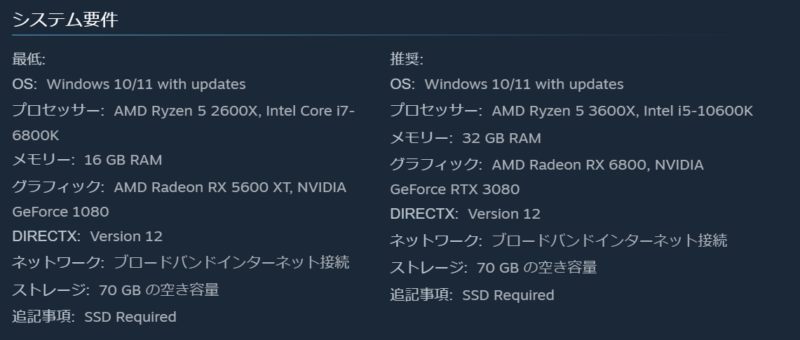
PCゲームストアのソフト詳細ページに、システム要件の項目があります。
お使いのゲーミングPCが、この環境を満たしていないと、スペック不足のためゲームは起動できません。
■ グラフィックドライバーを更新する
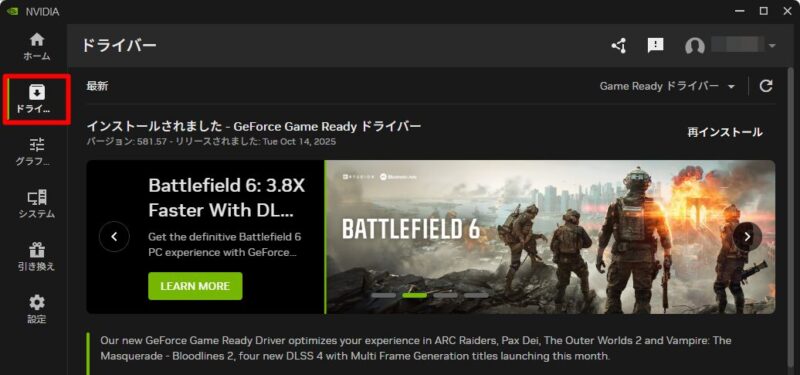
グラフィックボードのドライバーを更新してみてください。
ドライバーが古くなっていたり、不具合のドライバーによってゲームが起動できていない可能性があります。
■ ゲームファイルの整合性チェックを行う
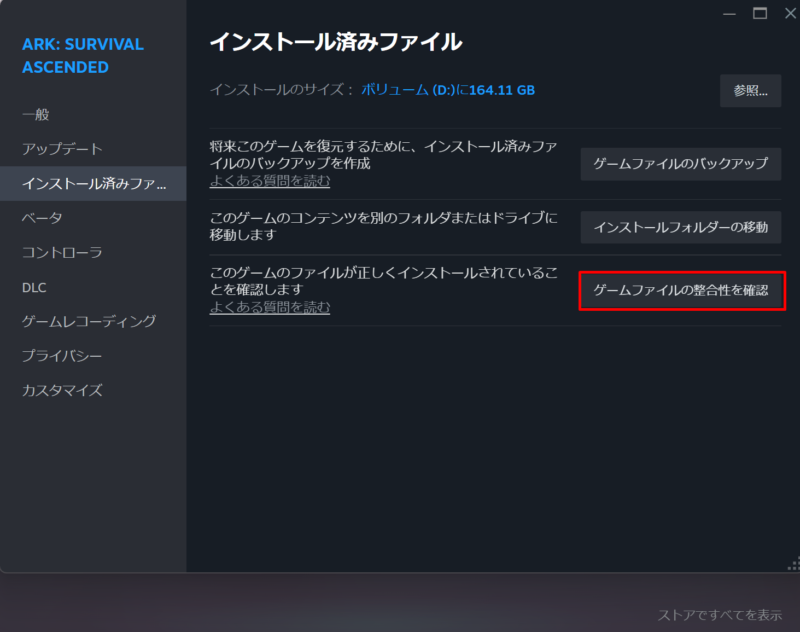
ゲームのライブラリから、起動しないゲームのプロパティを開きます。
「ゲームファイルの整合性を確認」をしてみましょう。
■ セキュリティソフトの設定を見直す
セキュリティソフトが、誤検知によりゲームファイルをブロックしてしまっている可能性があります。
Windows Updateによって設定が外れてしまうこともあるので、再度確認してみてください。
ゲームモードがあれば、オンにして起動を試してみてください。
それでもゲーミングPCが起動しないときは
購入したBTOショップの、お問い合わせ窓口に連絡しましょう。
ドスパラやマウスコンピューターで購入していれば、24時間年中無休の電話サポート窓口が用意されています。
| BTOメーカー | お問い合わせ窓口 |
|---|---|
| ドスパラ | 03-4332-9193 24時間年中無休 |
| マウスコンピューター | 0570-783-794 24時間年中無休 |
| サイコム | 048-994-6080 平日10:00~12:00 / 13:00~17:00 |