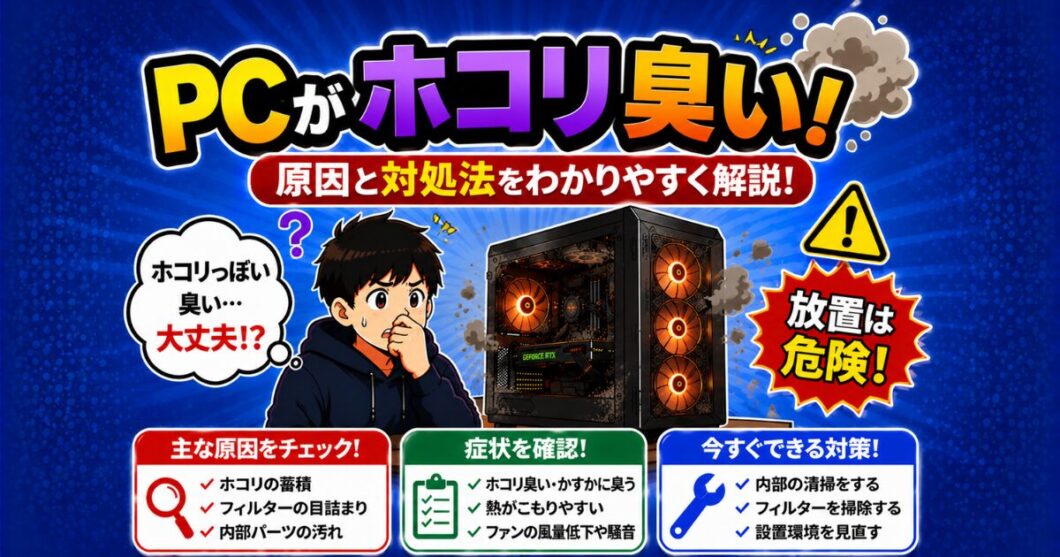
PCからホコリっぽい臭いがすると、「故障の前兆?」「このまま使っていて大丈夫?」と不安になりますよね。
特に久しぶりにゲームをしたときや、長時間使ったあとに臭いを感じると気になりやすいものです。
ただ、“ホコリ臭い”といっても、実際にはさまざまなケースがあります。
重要なのは、「いつ臭うのか」「熱やファン音も増えているのか」を整理することです。
この記事では、PCがホコリ臭いと感じるときに考えられる方向性と、初心者でも確認しやすい具体的な行動を整理していきます。
ゲーム中だけホコリ臭い場合は、発熱との関係を確認したい
まず多いのが、「ゲーム中だけホコリ臭い気がする」というケースです。
ゲーミングPCは高負荷時になると内部温度が上昇し、排気量も増えます。
そのため、普段は気にならない臭いを感じやすくなることがあります。
もしゲーム中だけ気になるなら、まずは一度ゲームを終了し、5〜10分ほど待ってみましょう。
そのあと臭いが落ち着くか確認してみると、高負荷時だけの変化として整理しやすくなります。
さらに、 「ゲーム開始直後から臭うのか」 「長時間プレイ後だけ臭うのか」 も確認してみましょう。
もし長時間後だけ臭いが強くなるなら、発熱との関連として見えることがあります。
また、 本体がかなり熱い、 排気も熱い、 ファン音も増えている、 なども同時に起きているなら、発熱系との繋がりも整理しやすくなります。
起動直後だけホコリ臭い場合は、その後の変化を確認したい
「電源を入れた直後だけホコリ臭い」というケースもあります。
この場合は、まず臭いが継続するのか確認してみましょう。
一度起動したあと、 数分後も臭うのか、 その後は気にならなくなるのか、 を確認してみるのがおすすめです。
また、 起動直後だけファン音が大きいか、 本体も熱くなるか、 も合わせて見てみましょう。
もし起動直後だけで、その後は臭いがなくなるなら、継続して発生している臭いとは違う見え方になることがあります。
本当にPCから臭っているのかも確認したい
ホコリ臭いと感じたときは、本当にPC本体から出ている臭いなのかも確認したいポイントです。
まずは、 排気口の近くだけで臭うのか、 部屋全体で感じるのか、 を確認してみましょう。
また、 暖房器具を使用している、 部屋にホコリが溜まりやすい、 他の電子機器も近くにある、 などの場合は、別の場所からの臭いをPCだと思っているケースもあります。
もしPCの近くだけで感じるなら、排気との関連として見えることがあります。
一度だけだった場合は、次に臭いを感じたときに発生場所を意識してみることも大切です。
ホコリ臭さに加えて、熱や不安定化もある場合
もし、 ホコリ臭いだけでなく、 本体がかなり熱い、 ファンが以前よりうるさい、 フリーズする、 ゲーム中に落ちる、 なども同時に起きているなら、発熱との関連として繋がっている可能性があります。
この場合は、「臭いだけ」を切り離して考えるより、“臭いを感じたときに何が起きていたか”を観察した方が整理しやすくなります。
まずは、 「どのタイミングで臭ったのか」 を簡単にメモしてみましょう。
たとえば、 ゲーム中だったのか、 起動直後だったのか、 本体がかなり熱かったのか、 を意識して見ていくと、状態を整理しやすくなります。
また、その後も同じ条件で再び臭うかどうかも確認してみましょう。
もし特定条件だけで発生するなら、その条件との関連として見えることがあります。
PCがホコリ臭いときの整理ポイントまとめ
PCがホコリ臭いと、「故障の前兆かも」と不安になりやすいものです。
ですが実際には、 ゲーム中だけなのか、 起動直後だけなのか、 排気口付近だけなのか、 他症状も出ているのか、 によって見え方はかなり変わります。
まずは、 臭いが継続しているのか、 本体が熱くなっていないか、 排気も熱くなっていないか、 ファン音も増えていないか、 を確認してみましょう。
もし、 本体が熱い、 排気も熱い、 ファンがうるさい、 重い、 カクつく、 フリーズする、 なども同時に起きているなら、発熱系の記事も合わせて確認すると、PC全体の状態を整理しやすくなります。